Domain ktsc.de kaufen?
Wir ziehen mit dem Projekt
ktsc.de um.
Sind Sie am Kauf der Domain
ktsc.de interessiert?
domain@kv-gmbh.de · 0541-91531010
Domain ktsc.de kaufen?
Wie verbinde ich eine WiFi Smart Steckdose?
Um eine WiFi Smart Steckdose zu verbinden, musst du zunächst die dazugehörige App auf deinem Smartphone herunterladen und installieren. Anschließend musst du die Steckdose mit Strom versorgen und den Verbindungsmodus aktivieren. In der App wählst du dann die Option "Gerät hinzufügen" aus und folgst den Anweisungen, um die Steckdose mit deinem WiFi-Netzwerk zu verbinden. **
Sind die Speed Home WiFi kompatibel mit Smart 4?
Ja, die Speed Home WiFi sind mit Smart 4 kompatibel. Sie können problemlos mit dem Smart 4 Router verbunden werden, um die WLAN-Abdeckung in Ihrem Zuhause zu verbessern. **

Ähnliche Suchbegriffe für Offgridtec-Smart-WiFi-Bodenfeuchtesensor
Top-Angebote
Produkte zum Begriff Offgridtec-Smart-WiFi-Bodenfeuchtesensor:
-
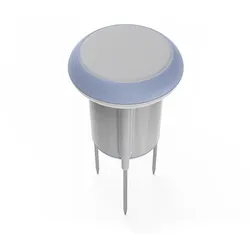
Gardena smart BodenfeuchtesensorBodenfeuchtesensor für das GARDENA smart system, der Bodenfeuchte, Temperatur und Lichtintensität misst und die Daten per Funk an das smart Gateway zur Steuerung über die GARDENA smart App sendet. Messwerte: Erfasst Bodenfeuchte, Temperatur und Lichtintensität für eine bedarfsgerechte Bewässerung. smart System Verbindung: Sendet Messdaten drahtlos an das GARDENA smart Gateway (erforderlich). App-Steuerung: Werte und Status bequem in der GARDENA smart App einsehen und für Automationen nutzen. Flexible Platzierung: Kompakte Bauform, lässt sich direkt im Beet oder nahe der Pflanzen positionieren. Batteriebetrieb: Läuft mit 2x AA Batterien (nicht enthalten) und ist auf eine komplette Gartensaison ausgelegt. Outdoor-tauglich: Robust für den Einsatz im Freien, entwickelt für zuverlässige Messungen bei wechselndem Wetter. Artikelreferenz: GARDENA smart Sensor 19040-20. Der smart Sensor macht Bewässerung spürbar smarter, weil er nicht nach Gefühl, sondern nach echten Bodenwerten arbeitet. So bekommen Pflanzen genau dann Wasser, wenn es wirklich nötig ist, und du behältst alles bequem per App im Blick. Im Zusammenspiel mit dem smart Gateway wird aus Messung eine saubere, automatische Gartenroutine.70,05 €*Versand: 2,99 €Sichere Weiterleitung zum Anbieter

-
Kann ich meine Ledvance WiFi-Steckdose mit der Smart Home App verbinden?
Ja, du kannst deine Ledvance WiFi-Steckdose mit der Smart Home App verbinden. Die Smart Home App ermöglicht es dir, deine Geräte zu steuern und zu automatisieren, einschließlich der Ledvance WiFi-Steckdose. Du musst die Steckdose in der App hinzufügen und dann kannst du sie von dort aus steuern. **
-
Wie verbinde ich einen Samsung Smart TV mit einer LG Soundbar über WiFi?
Um einen Samsung Smart TV mit einer LG Soundbar über WiFi zu verbinden, müssen beide Geräte WiFi-fähig sein. Stelle sicher, dass sowohl der TV als auch die Soundbar mit demselben WiFi-Netzwerk verbunden sind. Gehe dann in den Einstellungen des TVs auf die Option "Sound" und wähle die Soundbar als Audioausgabegerät aus. **
-
Kann man mit einem WiFi 5 Repeater WiFi 4 nutzen?
Ja, ein WiFi 5 Repeater kann auch WiFi 4 unterstützen. WiFi 5 (auch bekannt als 802.11ac) ist abwärtskompatibel mit WiFi 4 (802.11n). Das bedeutet, dass ein WiFi 5 Repeater sowohl mit Geräten, die WiFi 5 als auch mit Geräten, die WiFi 4 nutzen, kompatibel ist. **
-
Warum funktioniert die Miracast-WiFi-Direct-Funktion auf meinem LG Smart TV der Serie nicht?
Es gibt mehrere mögliche Gründe, warum die Miracast-WiFi-Direct-Funktion auf Ihrem LG Smart TV nicht funktioniert. Es könnte sein, dass Ihr TV-Modell diese Funktion nicht unterstützt oder dass die Firmware des TVs nicht auf dem neuesten Stand ist. Es ist auch möglich, dass es Kompatibilitätsprobleme mit dem Gerät gibt, von dem aus Sie versuchen, die Miracast-Verbindung herzustellen. Es könnte hilfreich sein, die Bedienungsanleitung des TVs zu überprüfen oder den Kundendienst von LG zu kontaktieren, um weitere Unterstützung zu erhalten. **
Wie kann ich WiFi nutzen?
Um WiFi zu nutzen, benötigst du zunächst einen WiFi-fähigen Gerät wie zum Beispiel ein Smartphone, Tablet oder Laptop. Stelle sicher, dass dein Gerät eingeschaltet ist und die WiFi-Funktion aktiviert ist. Suche dann nach verfügbaren WiFi-Netzwerken in deiner Umgebung und wähle das gewünschte Netzwerk aus. Gib gegebenenfalls das Passwort für das Netzwerk ein und verbinde dich damit, um WiFi zu nutzen. Beachte dabei, dass du möglicherweise auch die Zustimmung des Netzwerkbesitzers benötigst, um auf das WiFi-Netzwerk zugreifen zu können. **
Wie kann ich WiFi Direct nutzen?
Um WiFi Direct zu nutzen, müssen beide Geräte, die miteinander verbunden werden sollen, WiFi Direct unterstützen. Aktiviere dazu die WiFi Direct-Funktion auf beiden Geräten in den Einstellungen. Suche dann auf einem der Geräte nach verfügbaren WiFi Direct-Geräten und wähle das gewünschte Gerät aus. Bestätige die Verbindung auf beiden Geräten und starte den Datenaustausch. Stelle sicher, dass sich die Geräte in der Nähe befinden, um eine stabile Verbindung zu gewährleisten. **
Top-Angebote
Produkte zum Begriff Offgridtec-Smart-WiFi-Bodenfeuchtesensor:
-
Gardena smart BodenfeuchtesensorBodenfeuchtesensor für das GARDENA smart system, der Bodenfeuchte, Temperatur und Lichtintensität misst und die Daten per Funk an das smart Gateway zur Steuerung über die GARDENA smart App sendet. Messwerte: Erfasst Bodenfeuchte, Temperatur und Lichtintensität für eine bedarfsgerechte Bewässerung. smart System Verbindung: Sendet Messdaten drahtlos an das GARDENA smart Gateway (erforderlich). App-Steuerung: Werte und Status bequem in der GARDENA smart App einsehen und für Automationen nutzen. Flexible Platzierung: Kompakte Bauform, lässt sich direkt im Beet oder nahe der Pflanzen positionieren. Batteriebetrieb: Läuft mit 2x AA Batterien (nicht enthalten) und ist auf eine komplette Gartensaison ausgelegt. Outdoor-tauglich: Robust für den Einsatz im Freien, entwickelt für zuverlässige Messungen bei wechselndem Wetter. Artikelreferenz: GARDENA smart Sensor 19040-20. Der smart Sensor macht Bewässerung spürbar smarter, weil er nicht nach Gefühl, sondern nach echten Bodenwerten arbeitet. So bekommen Pflanzen genau dann Wasser, wenn es wirklich nötig ist, und du behältst alles bequem per App im Blick. Im Zusammenspiel mit dem smart Gateway wird aus Messung eine saubere, automatische Gartenroutine.70,05 €*Versand: 2,99 €Sichere Weiterleitung zum Anbieter
-
Wie verbinde ich eine WiFi Smart Steckdose?
Um eine WiFi Smart Steckdose zu verbinden, musst du zunächst die dazugehörige App auf deinem Smartphone herunterladen und installieren. Anschließend musst du die Steckdose mit Strom versorgen und den Verbindungsmodus aktivieren. In der App wählst du dann die Option "Gerät hinzufügen" aus und folgst den Anweisungen, um die Steckdose mit deinem WiFi-Netzwerk zu verbinden. **
-
Sind die Speed Home WiFi kompatibel mit Smart 4?
Ja, die Speed Home WiFi sind mit Smart 4 kompatibel. Sie können problemlos mit dem Smart 4 Router verbunden werden, um die WLAN-Abdeckung in Ihrem Zuhause zu verbessern. **
-
Kann ich meine Ledvance WiFi-Steckdose mit der Smart Home App verbinden?
Ja, du kannst deine Ledvance WiFi-Steckdose mit der Smart Home App verbinden. Die Smart Home App ermöglicht es dir, deine Geräte zu steuern und zu automatisieren, einschließlich der Ledvance WiFi-Steckdose. Du musst die Steckdose in der App hinzufügen und dann kannst du sie von dort aus steuern. **
-
Wie verbinde ich einen Samsung Smart TV mit einer LG Soundbar über WiFi?
Um einen Samsung Smart TV mit einer LG Soundbar über WiFi zu verbinden, müssen beide Geräte WiFi-fähig sein. Stelle sicher, dass sowohl der TV als auch die Soundbar mit demselben WiFi-Netzwerk verbunden sind. Gehe dann in den Einstellungen des TVs auf die Option "Sound" und wähle die Soundbar als Audioausgabegerät aus. **
Ähnliche Suchbegriffe für Offgridtec-Smart-WiFi-Bodenfeuchtesensor
-
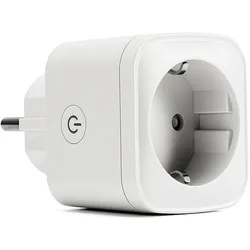
Offgridtec Smart Plug Intelligente Steckdose WiFi mit Smart Life- oder Tuya App-SteuerungDie smarte Steckdose von Offgridtec (MPN: 022115) ist die Lösung zur komfortablen Steuerung deiner elektronischen Geräte. Sie ermöglicht das intellige...5,41 €*Versand: 4,95 €Sichere Weiterleitung zum Anbieter
-
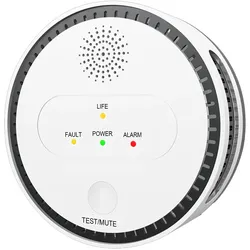
Offgridtec Smart WiFi-Gassensor mit LCD & App | Akustischer und optischer Alarm für brennbare GaseDer Smart WiFi Gasalarm Sensor von Offgridtec ist die innovative Lösung für zuverlässigen Schutz vor brennbaren Gasen in deinem Zuhause, Wohnmobil ode...12,00 €*Versand: 4,95 €Sichere Weiterleitung zum Anbieter
-
Kann man mit einem WiFi 5 Repeater WiFi 4 nutzen?
Ja, ein WiFi 5 Repeater kann auch WiFi 4 unterstützen. WiFi 5 (auch bekannt als 802.11ac) ist abwärtskompatibel mit WiFi 4 (802.11n). Das bedeutet, dass ein WiFi 5 Repeater sowohl mit Geräten, die WiFi 5 als auch mit Geräten, die WiFi 4 nutzen, kompatibel ist. **
-
Warum funktioniert die Miracast-WiFi-Direct-Funktion auf meinem LG Smart TV der Serie nicht?
Es gibt mehrere mögliche Gründe, warum die Miracast-WiFi-Direct-Funktion auf Ihrem LG Smart TV nicht funktioniert. Es könnte sein, dass Ihr TV-Modell diese Funktion nicht unterstützt oder dass die Firmware des TVs nicht auf dem neuesten Stand ist. Es ist auch möglich, dass es Kompatibilitätsprobleme mit dem Gerät gibt, von dem aus Sie versuchen, die Miracast-Verbindung herzustellen. Es könnte hilfreich sein, die Bedienungsanleitung des TVs zu überprüfen oder den Kundendienst von LG zu kontaktieren, um weitere Unterstützung zu erhalten. **
-
Wie kann ich WiFi nutzen?
Um WiFi zu nutzen, benötigst du zunächst einen WiFi-fähigen Gerät wie zum Beispiel ein Smartphone, Tablet oder Laptop. Stelle sicher, dass dein Gerät eingeschaltet ist und die WiFi-Funktion aktiviert ist. Suche dann nach verfügbaren WiFi-Netzwerken in deiner Umgebung und wähle das gewünschte Netzwerk aus. Gib gegebenenfalls das Passwort für das Netzwerk ein und verbinde dich damit, um WiFi zu nutzen. Beachte dabei, dass du möglicherweise auch die Zustimmung des Netzwerkbesitzers benötigst, um auf das WiFi-Netzwerk zugreifen zu können. **
-
Wie kann ich WiFi Direct nutzen?
Um WiFi Direct zu nutzen, müssen beide Geräte, die miteinander verbunden werden sollen, WiFi Direct unterstützen. Aktiviere dazu die WiFi Direct-Funktion auf beiden Geräten in den Einstellungen. Suche dann auf einem der Geräte nach verfügbaren WiFi Direct-Geräten und wähle das gewünschte Gerät aus. Bestätige die Verbindung auf beiden Geräten und starte den Datenaustausch. Stelle sicher, dass sich die Geräte in der Nähe befinden, um eine stabile Verbindung zu gewährleisten. **
* Alle Preise verstehen sich inklusive der gesetzlichen Mehrwertsteuer und ggf. zuzüglich Versandkosten. Die Angebotsinformationen basieren auf den Angaben des jeweiligen Shops und werden über automatisierte Prozesse aktualisiert. Eine Aktualisierung in Echtzeit findet nicht statt, so dass es im Einzelfall zu Abweichungen kommen kann. ** Hinweis: Teile dieses Inhalts wurden von KI erstellt.